
Classic Start Menu er et enkelt verktøy som kan hjelpe oss med dette målet, noe som for de som allerede har installert det, har vært den definitive løsningen for å endelig kunne Har denne mye etterspurte Hjemmeny-knappen som for øyeblikket ikke er tilgjengelig i Windows 8.
Det beste av alt er måten vi kunne integrere denne startmenyknappen i Windows 8, siden Classic Start Menu bruker praktisk talt samme design, stil og funksjoner som vi tidligere så i Windows XP for dette elementet, i det nye Microsoft-operativsystemet. Alt vi kunne klare å få tak i i dette operativsystemet kan også være nyttig for Windows Vista- og Windows 7-brukere, noe som kan være unødvendig, siden disse versjonene av operativsystemene allerede har sin egen startmenyknapp.
Installere klassisk startmeny i Windows 8
Det første vi må gjøre er åpenbart å laste ned dette verktøyet (Classic Start Menu) og deretter dedikere oss til å installere det i operativsystemet der vi ønsker å se det i aksjon; Målet vårt vil bli satt for Windows 8, et operativsystem der Start-meny-knappen teoretisk allerede var innlemmet av Microsoft, selv om Funksjonene som vises der er ikke de samme som alle forventet. selvfølgelig også Vi hadde nevnt et annet interessant alternativ for å kunne ha denne Startmeny-knappen, være Classic Start Menu enda et alternativ å velge mellom.
Etter at vi har installert Classic Start Menu på datamaskinen vår med Windows 8, kan vi beundre det i utførelsen vist til en hovedskjerm med 3 forskjellige alternativer for å kunne velge når du viser de forskjellige løsningene på Startmeny-knappen:
- En klassisk stil.
- Klassisk stil med 2 søyler.
- Stil som ligner på Windows 7.

Dette kan betraktes som en hurtigveiledning når du implementerer Startmeny-knappen som vi tidligere så i Windows XP, men i Windows 8.
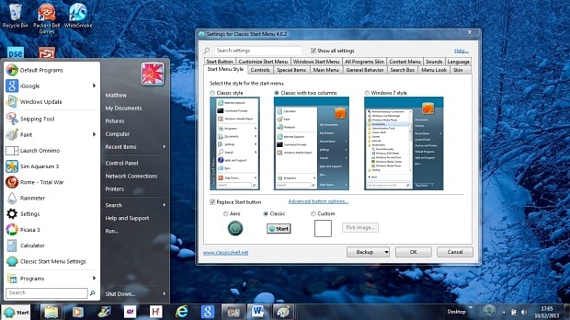
Hvis vi er fornøyd med det vi har oppnådd, vil prosessen vår med å innlemme dette elementet allerede være fullført i dette øyeblikk; men Kan flere funksjoner og applikasjoner legges til denne Startmeny-knappen? Det spesifikke svaret er "JA", men så lenge vi kan håndtere andre tilleggsalternativer i denne applikasjonen.
Ytterligere alternativer Classic Start Menu
Disse tilleggsalternativene, som vi har referert til, forblir usynlige i den klassiske Start-menyen . For å få dem til å vises, trenger vi bare å aktivere boksen "Vis alle innstillinger". Da vil vi se at de tre første fanene øker til mange flere, som refererer til:
- Startmenystil.
- Kontroller for å kjøre.
- Hovedmeny.
- Ulike temaer å velge mellom.
- Språk.
- Høres ut
- Innholdsmeny.
- Alternativer for å tilpasse startmenyen.

Vi har bare nevnt noen få faner som vil bli lagt til de tidligere sett, og brukeren kan velge hvilken som helst av disse nye for bedre å tilpasse sin nye Hjemmeny-knapp.
Et veldig interessant aspekt finnes i de forskjellige skinnene (Skins) å velge mellom, hvor brukeren kan veksle mellom forskjellige farger, størrelsen på ikonene, skriftene, brukerens navn blant noen få andre alternativer. I dette samme området kan du velge mellom standardverdier, hvis det virker for komplekst å administrere hvert av elementene uavhengig.
Det nevnte kan hjelpe oss endre utseendet til denne startmenyknappen i Windows 8, selv om det som virkelig er viktig er tilpasningen av funksjonene og gruppene av applikasjoner som vi kunne se i miljøet til denne knappen.

Så for eksempel hvis vi velger fanen «Tilpass Hjem-knappen» Vi vil ha muligheten til å legge til flere applikasjoner eller funksjoner til forhåndsetablerte grupper (eller nye) som vil vises i denne Startmeny-knappen.
For å konkludere, Classic Start Menu Det er et utmerket alternativ som vi kan bruke for å ha denne Startmeny-knappen som ser ut som Windows XP, men i Windows 8.
Mer informasjon - Forbedre Start-menyen i Windows 8.1 med Start-menyen
Nedlasting - Classic Start Menu
